Xshell 个人感觉是 Windows 下功能最好用的 ssh 客户端软件了,但是不能跨平台,所以在 Mac 下就要找一个替代品。
简单检索了一些网上的资料,最终被 FinalShell 吸引,感觉比 Xshell 还要好用一些(对于我这种小白来说)。
免费版完全够用了,如果想赞助一下使用高级版这里是传送门:35 软妹币赞助传送门
需要注意的是,赞助需要注册登录,同样软件高级版升级也是通过登录用户实现的。
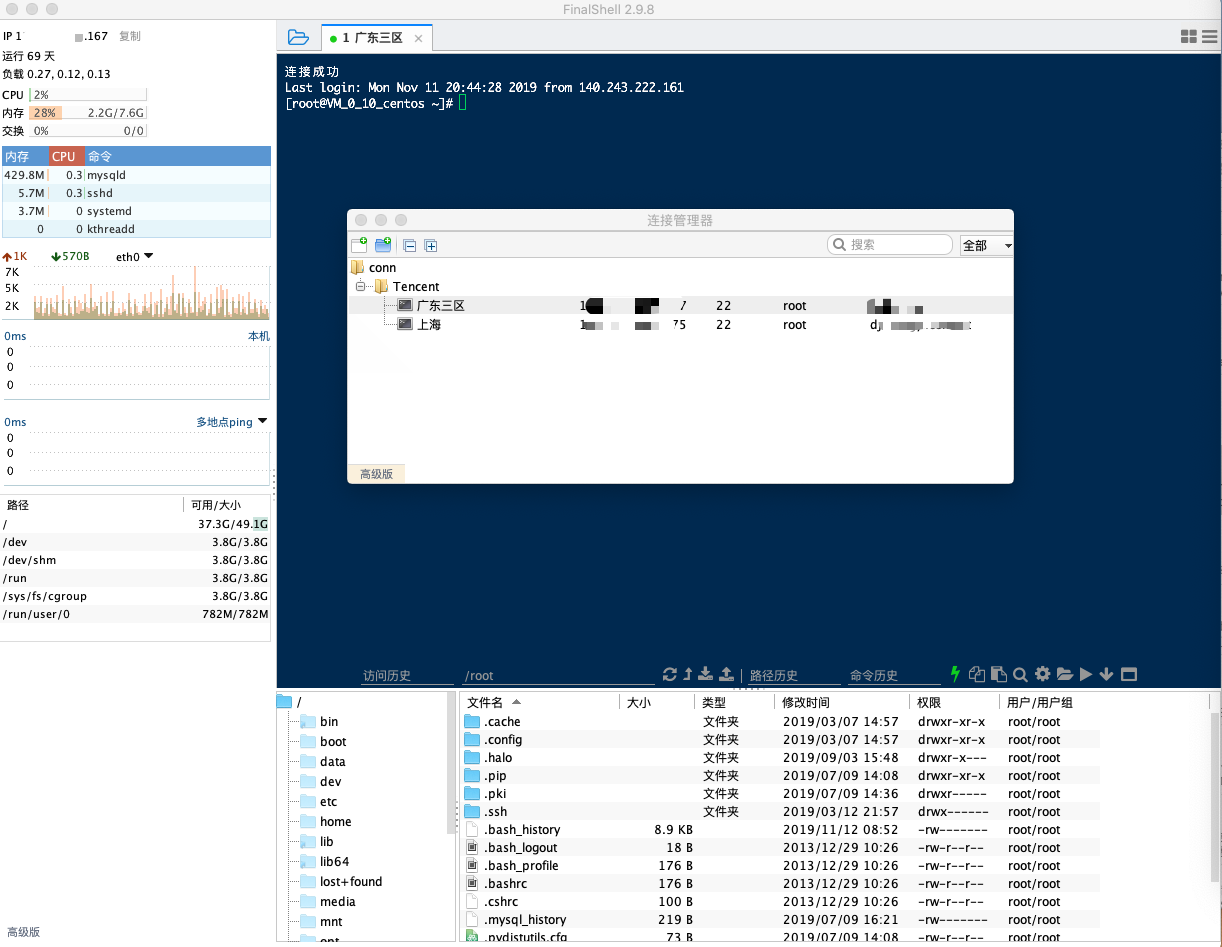
预览:
文章作者: hd2y
版权声明: 本博客所有文章除特别声明外,均采用 CC BY-NC-SA 4.0 许可协议。转载请注明来源 个人生活记录!
相关推荐
2019-10-24
使用 Sublime Text 替代 Windows 平台的 Notepad++
在 Windows 平台进行 LIS 接口开发时,经常需要使用 npp(Notepad++) 来进行通讯文本的查阅与解析。 好处主要一下几点: 可以查看 ASCII 字符; 可以使用正则对数据进行调整; 可以查看到当前编辑位置以及选中文本长度; 因为 npp 是 Windows 系统的软件,无法跨平台使用,所以现在使用 macOS 就需要找到一个替代品。 开始是尝试过 ue 等一些网友推荐的软件,发现不行,绝望的以为找不到替代品。但是在 CoolQ 开发者聊天群聊天的时候,无意中听到 Coxxs 说 Sublime 其实也不错,于是下载下来试了一下,可以说是真香了。 以下整理以下安装时遇到的一些问题。 下载https://pan.baidu.com/s/1_4twEeQGKXXddnsIrF1SrA 提取码:k744 关闭更新菜单栏 -> Preferences -> Settings -> User Settings 配置添加以下内容: 1"update_check": false 注意保持json内容的结果完整,可能需要补逗号。 使...
2019-07-18
Win10 安装 PostgreSQL
下载安装直接在官网下载需要版本的安装包:PostgreSQL Database Download 安装过程还是无聊的下一步,这里不再赘述。 启动安装成功可以从开始菜单找到 pgAdmin,运行管理我们安装的数据库。 打开以后需要我们输入密码,输入我们安装时设置的数据库密码即可。 如果不习惯英文,可以在:Configure pgAdmin -> Miscellaneous -> User language 中选择中文。 选择数据库服务器,查看属性可以查看到我们当前数据库的基本信息: 远程连接防火墙设置Win10 默认会有防火墙限制端口访问,所以首先我们需要添加入站规则,允许其他电脑连接数据库服务器端口,例如我们安装的这台默认是 5432。 首先我们找到防火墙的高级设置:运行 control 打开控制面板 -> Windows Defender 防火墙 -> 高级设置 添加新的入站规则:入站规则 -> 新建规则 -> 选择“端口” -> 选择“TCP” -> 选择“特定端口”并输入5432 -> 选择“允许连接” -> ...
2019-08-31
解决 Oracle 安装闪退问题
Oracle 19c 安装注意事项: 解压路径不能带有空格与特殊字符,否则安装程序闪退; 解压的内容在安装后不能删除,因为一些基础工具例如 dmp、sqlplus、tns 配置文件等安装后会在该解压目录下。 最近在研究 WTM 快速开发框架,但是目前还不支持 Oracle 数据库,所以想看下怎么兼容 Oracle 数据库。 因为不喜欢在自己的电脑上装数据库服务端,所以开始用的是公司的 Oracle 数据库进行测试,但是发现 Oracle 提供的 Oracle.ManagedDataAccess.Core总是报错,大概内容是语句不正确的结束。 注入日志发现生成的 SQL 中带有 fetch first 的内容,之前还在纠结Oracle 数据库不支持类似 MySQL 中 limit 的写法,毕竟 SQL Server 都开始支持了,现在反而被这个难住了。 查了下资料,发现 W3Cschool 上关于该关键字的语句标注了 以下查询语句仅能在Oracle 12c以上版本执行,所以公司的 11g 自然不能用了。 并且查了下资料发现网上 Oracle 发表的关于 ODP.NET Cor...
2019-08-12
解决 Telegram 无法联网的问题
前言最近重新安装了 Telegram,但是发现无法登录,代理工具已经正常开启,Google 也可以访问,但是 Telegram 的网络检测总是不通过,简单研究了一下终于发现了怎么解决网络连接的问题。 解决方案首先我们需要打开代理设置的界面,可以点击左下角旋转的网络连接的图标: 选择添加代理(Add Proxy): 弹出的界面,设置我们代理工具使用的协议和端口,设置后保存: 保存以后如上图左下角,可以看到连接已经正常。 附:汉化可以搜搜 @zh_CN,然后选择搜索结果的第一个安装语言包,如下图:
2019-07-18
Win10 安装 MySQL 8.0
最近在研究 FreeSql,需要装 MySQL 数据库做一些测试,刚好碰到一些小问题简单记录一下。 下载直接官网下载最新版本,下载 msi 文件进行安装,安装过程就是一直下一步了,没什么好说的。 下载地址:https://dev.mysql.com/downloads/installer/ 本地连接安装完成可以运行 MySQL 8.0 Command Line Client 进行管理,输入安装时设置的 root 用户密码登录即可。 登录以后可以简单做一些查询: 123show databases;use mysql;select * from user; Navicat 连接数据库我是安装在局域网的远程机上,所以出现以下问题,这里做一个记录。 Error 1130MySQL 8.0 Command Line Client 工具使用 root 用户登录数据库,执行以下内容: 123456789use mysql;--正常安装后该字段为 hostselect 'host' from user where user='root';--通配符 %...
2019-07-18
使用 CCProxy 实现代理上网
因为公司电脑如果想要正常上网需要申请,而我有一台远程机需要联网而又懒得申请,便找了个代理软件来联网。 首先下载代理软件 CCProxy:Proxy Server Software for Windows 安装与配置同样是傻瓜式的下一步,安装后启动即可,需要注意的是软件要安装在有外网的电脑上。 默认如果是英文界面,可以进行设置:Option -> Advance -> Language -> OK,建议设置以后重启一下。 注意设置界面“请选择本地局域网 IP 地址”可能识别是错误的,如果是错误的需要取消自动检测,选择正确的局域网 IP。 设置保存以后建议重新启动代理软件。 远程机配置打开 IE 浏览器,设置代理:Internet 选项 -> 连接 -> 局域网设置 然后选择高级进行如下设置: 需要注意的是端口要与我们设置的端口保持一致。 设置以后“没有意外的话”就可以正常上网了:

公告
This is my Blog